1. Primeiros passos
- Acesse Entrar no sistema, informe seu e-mail e senha e clique em Entrar. Se precisar, use Esqueci minha senha.
- Use o menu lateral para abrir os módulos. Clique em Cadastros, Catálogo ou Financeiro para ver os itens de cada grupo.
- O botão de menu no topo recolhe ou abre a barra lateral. No celular, use esse botão para navegar.
- Para voltar aos indicadores, clique em Dashboard. Seu nome aparece no canto superior direito; nesse menu ficam Meu Perfil e Sair.
Dados da empresa
Quando tiver acesso, abra Configurações → Empresas para consultar ou editar nome fantasia, razão social, CNPJ, contato, endereço e logo. Confira se os dados são da empresa para a qual você está trabalhando.
As opções de apresentação dos PDFs ficam em Configurações de PDF, quando disponíveis no seu acesso.
2. Dashboard
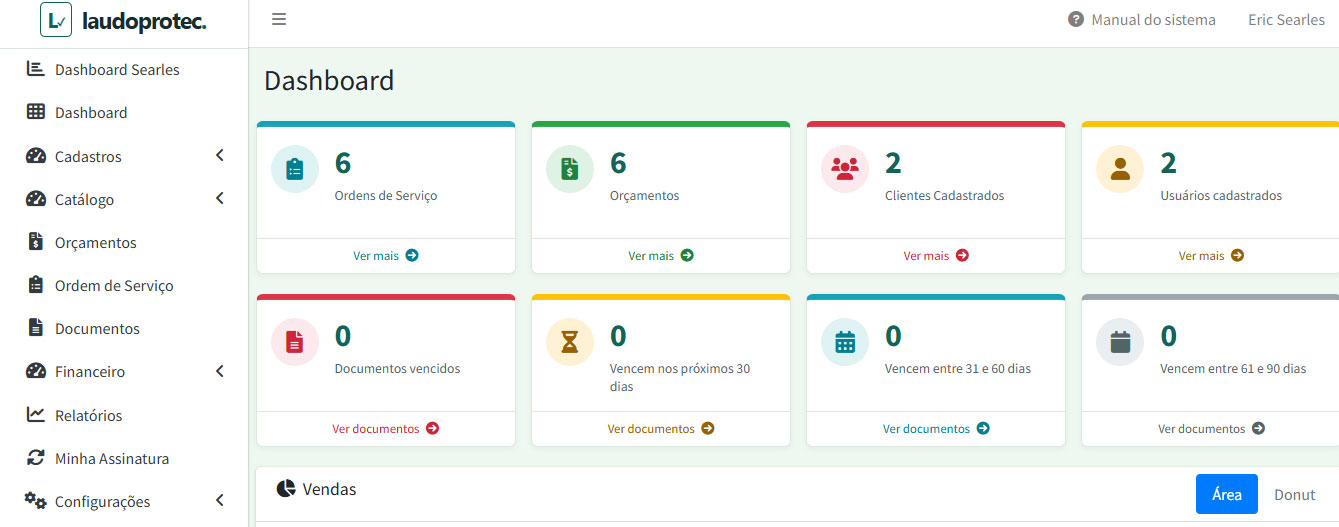
Os cards mostram as quantidades de Ordens de Serviço, Orçamentos, Clientes cadastrados e Usuários cadastrados. Use Ver mais para abrir a listagem correspondente.
Os outros quatro cards acompanham documentos vencidos, que vencem nos próximos 30 dias, entre 31 e 60 dias e entre 61 e 90 dias. A ação Ver documentos abre a lista com a faixa de vencimento já selecionada.
No gráfico de Vendas, alterne entre Área e Donut. O painel financeiro é uma tela própria, disponível conforme o plano; veja Financeiro.
3. Clientes
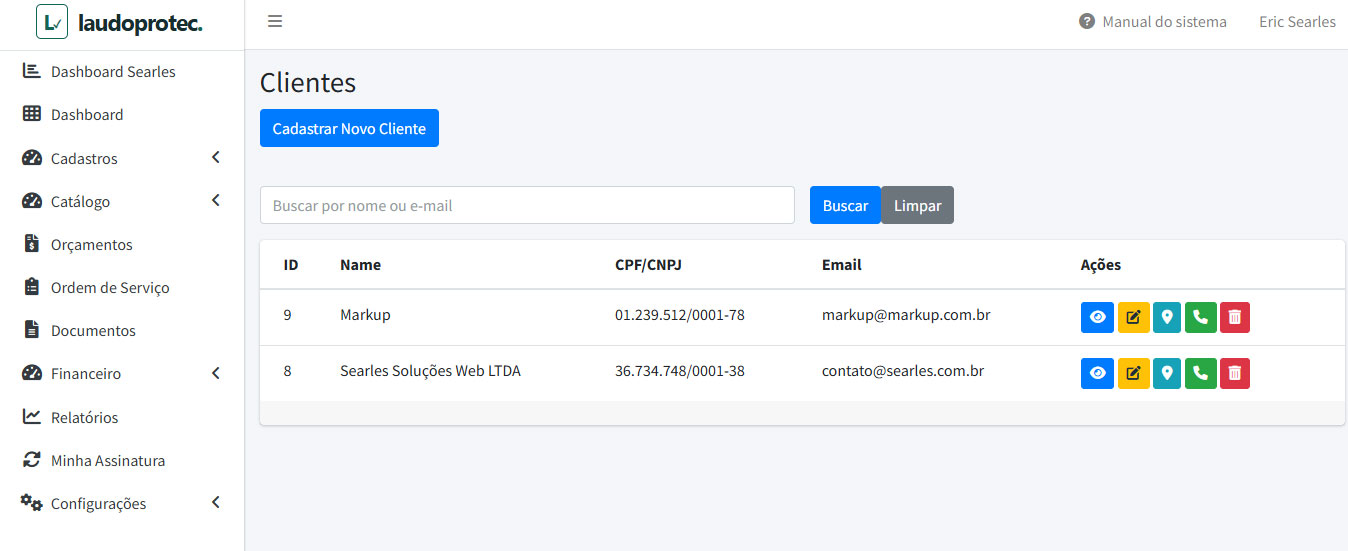
- Abra Cadastros → Clientes e clique em Cadastrar Novo Cliente.
- Escolha Pessoa Física ou Pessoa Jurídica.
- Para PF, preencha CPF e nome completo. Para PJ, informe CNPJ, razão social e os demais dados exibidos. Preencha o e-mail de contato.
- Clique em Adicionar Cliente. Depois, use as ações da lista para cadastrar contato e endereço.
Na listagem, busque por nome ou e-mail e use Limpar para voltar à lista completa. O ícone de olho abre os dados do cliente; o lápis permite editar.
Na consulta do cliente, você encontra seus contatos e endereços, com as opções de cadastro e edição mostradas na tela.
4. Fornecedores
- Abra Cadastros → Fornecedores e clique em Novo fornecedor.
- Escolha PF ou PJ e preencha os dados de identificação e o e-mail de contato.
- Clique em Salvar. Para corrigir informações, use Editar na listagem.
A busca aceita nome ou e-mail. O fornecedor cadastrado pode ser selecionado no cadastro de um produto.
5. Produtos
Em Catálogo → Produtos, cadastre os materiais ou itens usados nos seus orçamentos.
- Abra o formulário de novo produto e informe Código e Nome.
- Preencha descrição, medida e Unidade de medida. Se necessário, selecione um fornecedor.
- Defina o status como Ativo ou Inativo e salve.
Use a edição na lista para atualizar o cadastro. O formulário atual de produto não possui campo de preço: informe a quantidade e o Valor item ao adicionar o produto ao orçamento.
6. Serviços
Em Catálogo → Serviços, abra o cadastro, informe Nome, sigla, descrição e Valor, defina o status e salve. Para atualizar essas informações, use a edição na listagem.
No orçamento, selecione o serviço e revise quantidade e valor do item antes de salvar.
Serviço que gera documento
- No cadastro ou na edição do serviço, marque Este serviço gera documento com validade.
- Preencha o Nome do documento.
- Informe a Validade padrão, em meses, e salve.
Exemplo de configuração: serviço “Renovação AVCB”, documento “AVCB”, validade padrão de 12 meses. Ajuste o prazo à validade do documento que sua empresa efetivamente emite.
7. Colaboradores
Disponível conforme o plano contratado. O cadastro pode aparecer no menu como Solicitantes; a tela de listagem se chama Colaboradores.
Abra o novo cadastro e preencha nome, e-mail, CPF/CNPJ, razão social quando aplicável, status e os campos de senha apresentados. Use as ações da lista para consultar, editar e cadastrar contato ou endereço.
O colaborador pode ser selecionado como Solicitante (Colaborador) em orçamentos e OS. O campo Responsável é uma seleção separada: confira os dois vínculos ao preencher a operação.
8. Orçamentos
O orçamento reúne os itens, valores e condições que serão apresentados ao cliente.
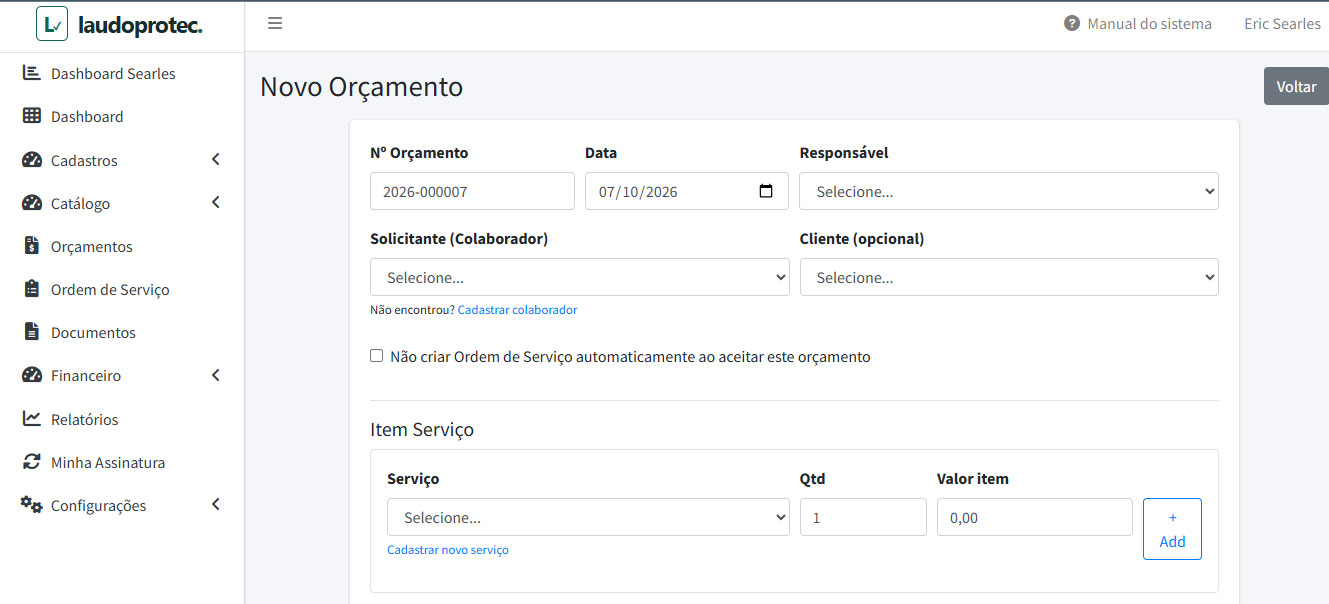
- Abra Orçamentos e o formulário Novo Orçamento.
- Confira número e data. Selecione responsável, solicitante e cliente. Embora o cliente apareça como opcional, selecione-o para identificar a quem pertence o atendimento e o documento.
- Adicione serviços e produtos. Revise Qtd, unidade de medida quando exibida e Valor item. Use + Add para incluir outra linha.
- Confira Total, validade do orçamento e data do pagamento ou da primeira parcela.
- Informe as condições e a forma de pagamento. Revise entrada, quantidade e valores das parcelas; use a opção de valores manuais se precisar definir cada parcela.
- Preencha as Observações e clique em Gerar Orçamento para salvar.
Depois de salvo, use a consulta para visualizar itens e valores, Editar para ajustar as informações e Imprimir para abrir o PDF.
Aprovar e gerar uma OS
Na listagem, a ação de aprovação se chama Autorizar. Na consulta, também é possível escolher Aceito e clicar em Atualizar Status. Os outros status apresentados são Rascunho, Pendente e Recusado.
Ao aceitar o orçamento, ele pode gerar a Ordem de Serviço com os dados do atendimento. Acompanhe o resultado na listagem de OS.
9. Ordens de Serviço
A OS acompanha a execução do atendimento. Ela pode vir de um orçamento aceito ou ser criada no formulário Nova Ordem de Serviço.
Criar ou editar uma OS
Confira número, data de abertura, responsável, cliente e solicitante. É possível vincular um orçamento aceito ou manter a OS avulsa. Preencha prioridade, título e Descrição / Escopo do serviço e clique em Salvar OS.
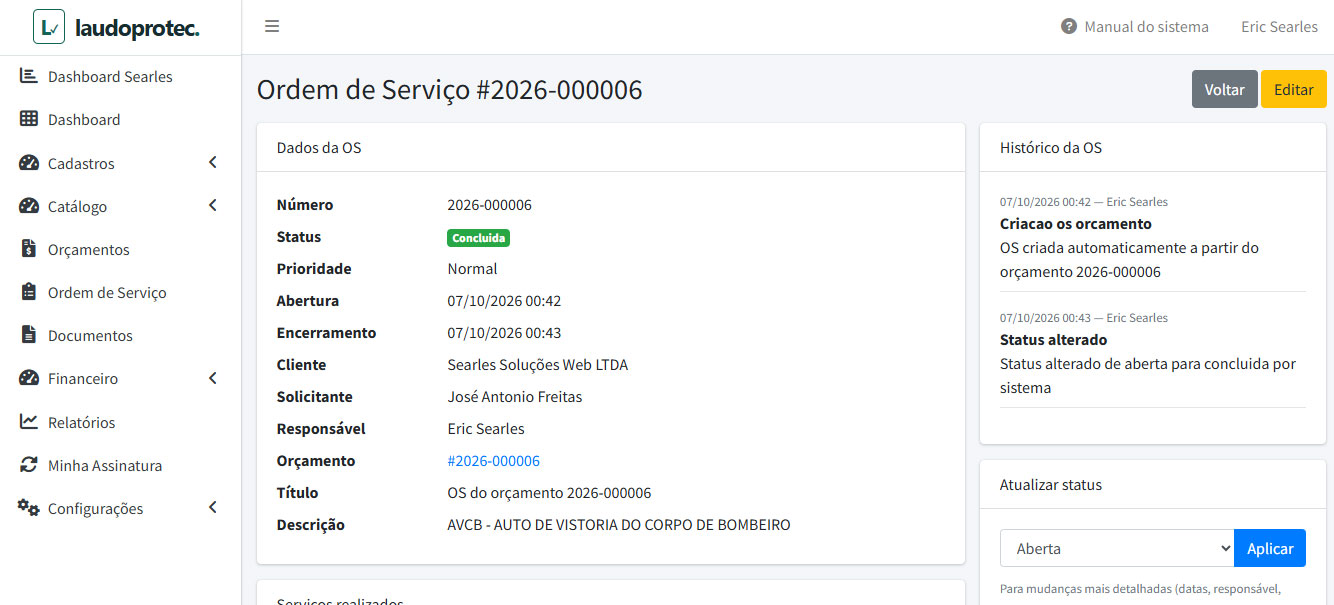
Na consulta, confira os dados, os serviços apresentados e o histórico. Use Editar para alterar os campos disponíveis.
Atualizar o status e concluir
- Abra a OS e localize Atualizar status.
- Selecione Aberta, Em andamento, Concluída, Cancelada ou Suspensa, conforme a situação do trabalho.
- Ao finalizar o atendimento, escolha Concluída e clique em Aplicar.
- Se houver serviços configurados para gerar documentos, abra Documentos e confira os registros e suas datas.
10. Documentos
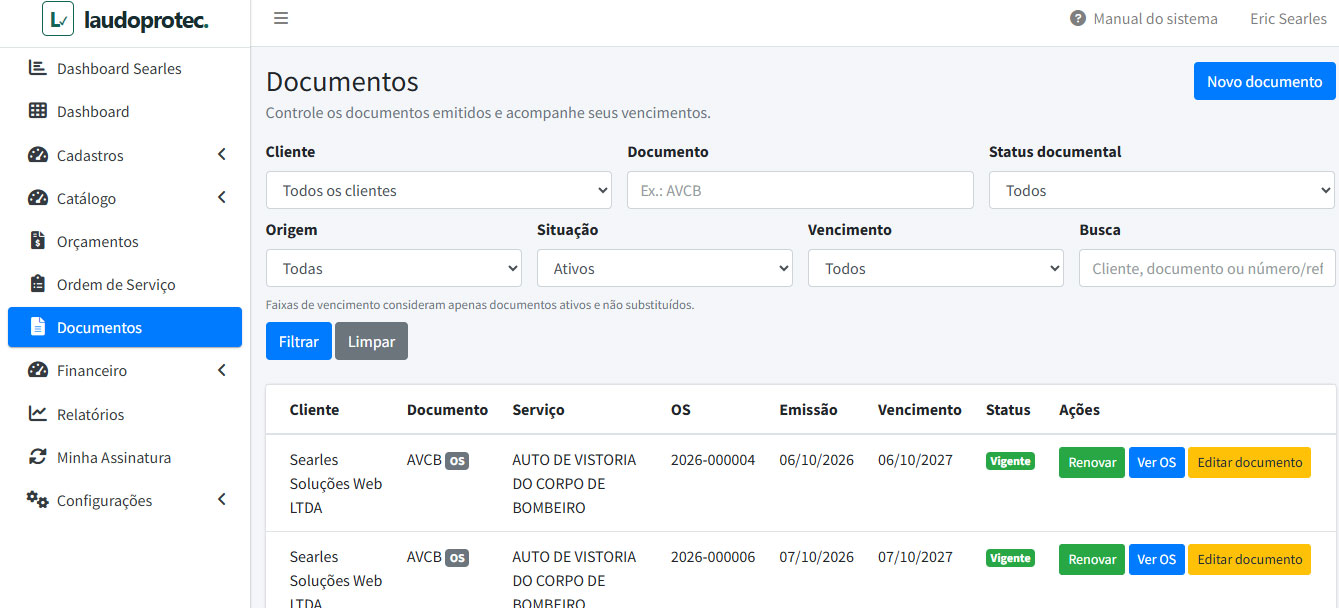
Este módulo reúne os registros dos documentos dos clientes, com origem, emissão, vencimento e situação.
Documento gerado pela OS
Serviço configurado → Orçamento → OS → Conclusão → Documento
Confira cliente, nome do documento, serviço, OS de origem, emissão e vencimento na listagem. Use Ver OS para consultar o atendimento. Número/protocolo e observações podem ser preenchidos na edição.
Cadastrar um documento manual
Documentos que já existiam antes do Laudoprotec podem ser cadastrados manualmente.
- Abra Documentos → Novo documento.
- Selecione o Cliente e informe o nome do Documento.
- Preencha o número do documento ou protocolo, quando houver.
- Informe emissão, vencimento e observações.
- Confira a opção Ativo e salve.
Status documental
- Vigente
- Documento dentro da validade, sem indicação de vencimento próximo.
- Vence em breve
- Documento ainda válido que precisa de atenção para a renovação.
- Vencido
- A data de vencimento já passou.
- Substituído
- Documento anterior que deu lugar ao novo documento na conclusão da OS de renovação. O registro anterior continua no histórico.
Inativo é uma situação administrativa
Nos documentos manuais, Inativar e Reativar controlam se o registro está ativo para acompanhamento. Isso é diferente de Substituído, que indica a troca por um novo documento.
A listagem começa pelos documentos ativos. Use Situação → Inativos ou Todos para encontrar registros inativados.
Editar um documento
No documento manual, Editar abre cliente, nome do documento, número/protocolo, emissão, vencimento, observações e opção Ativo.
No documento gerado por OS, use Editar documento para corrigir somente número/protocolo, emissão, vencimento e observações. Cliente, nome do documento, serviço e OS de origem aparecem para consulta e não são alterados nesse formulário.
Renovar um AVCB ou outro documento
- Encontre o documento ativo que ainda não foi substituído e clique em Renovar.
- O sistema abre um novo orçamento pré-preenchido. Revise cliente, serviços, valores e observações. Se precisar selecionar um serviço, escolha o correspondente e confira sua configuração de documento e validade.
- Salve o orçamento e aprove-o. Para seguir a renovação, permita a geração da OS ou crie uma OS vinculada ao orçamento aceito.
- Execute o atendimento e conclua a nova OS.
- Confira o novo documento. O anterior passa para Substituído e permanece no histórico.
Combine filtros de cliente, documento, status documental, origem, situação e vencimento. A busca aceita cliente, documento ou número/referência.
11. Acompanhar vencimentos
Em Documentos, use o filtro Vencimento para organizar o acompanhamento:
- Vencidos: a data de vencimento já passou.
- Até 30 dias: vencimentos mais próximos, para priorizar contato e renovação.
- 31 a 60 dias: próximos atendimentos a planejar.
- 61 a 90 dias: renovações que podem ser programadas com antecedência.
Essas faixas consideram somente documentos ativos e não substituídos. Também podem ser abertas pelos quatro cards de documentos do dashboard.
Escolha a faixa, revise os documentos e use Renovar quando for preparar uma nova proposta.
12. Financeiro
Disponível conforme o plano contratado. Este módulo acompanha as receitas e despesas da sua empresa.
Contas a Receber
Abra Financeiro → Contas a Receber. Para cadastrar uma conta, informe cliente, descrição, valor total, emissão, vencimento e os dados de parcela e pagamento apresentados. Salve e confira o registro.
Contas a Pagar
Abra Financeiro → Contas a Pagar. Informe o favorecido ou selecione o colaborador quando aplicável, descrição, valor total, emissão, primeiro vencimento, total de parcelas e observação.
Parcelas, pagamentos e baixas
- Localize a conta pelos filtros de mês e status.
- Abra Parcelas e confira vencimento, valor, valor pago e status de cada parcela.
- Para registrar recebimento ou pagamento, preencha valor e data e clique em Baixar. Confira o valor em aberto antes de confirmar.
- Quando houver a ação Desfazer, use-a para corrigir a baixa e confirme a operação solicitada pela tela.
Quando a conta estiver vinculada a uma OS, o número da ordem aparece na consulta das parcelas. Confira o vínculo antes de cadastrar outro lançamento para o mesmo atendimento.
Dashboard financeiro e relatórios
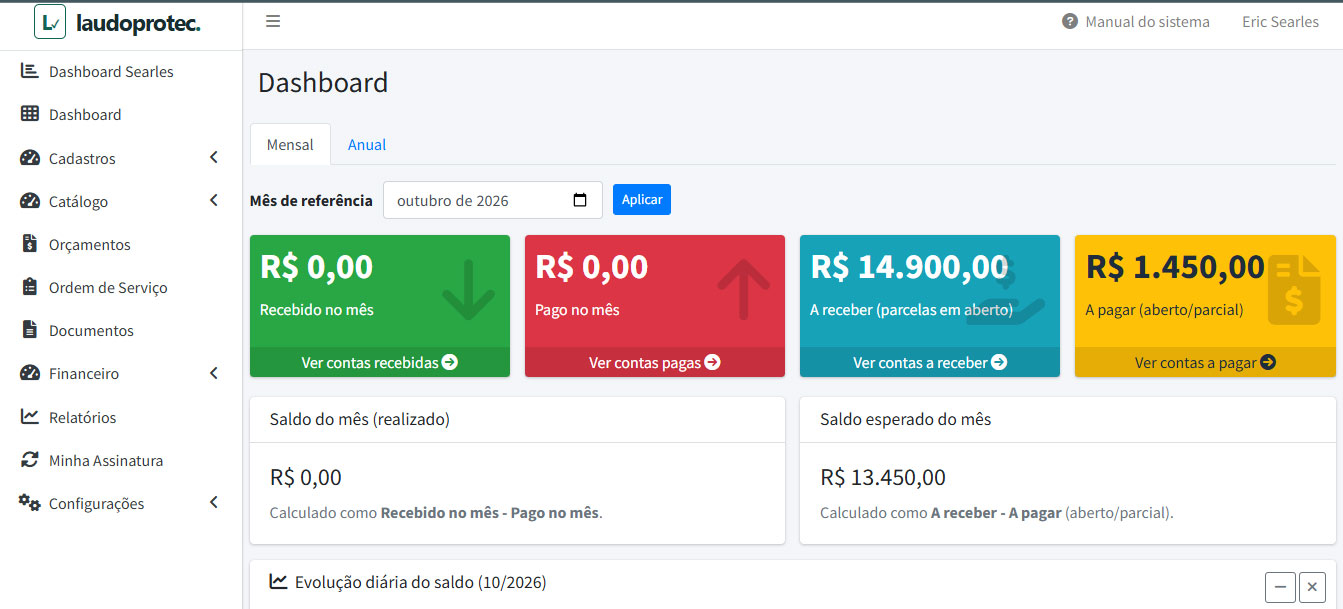
No Dashboard Financeiro, alterne entre Mensal e Anual. Escolha o período e confira recebido, pago, a receber, a pagar, saldos e evolução. Na visão anual, a base pode ser pagamento ou vencimento.
Em Relatórios, quando incluído no plano, use os filtros de período, base da data, status, cliente ou favorecido e valores para consultar os relatórios financeiros disponíveis.
13. Usuários
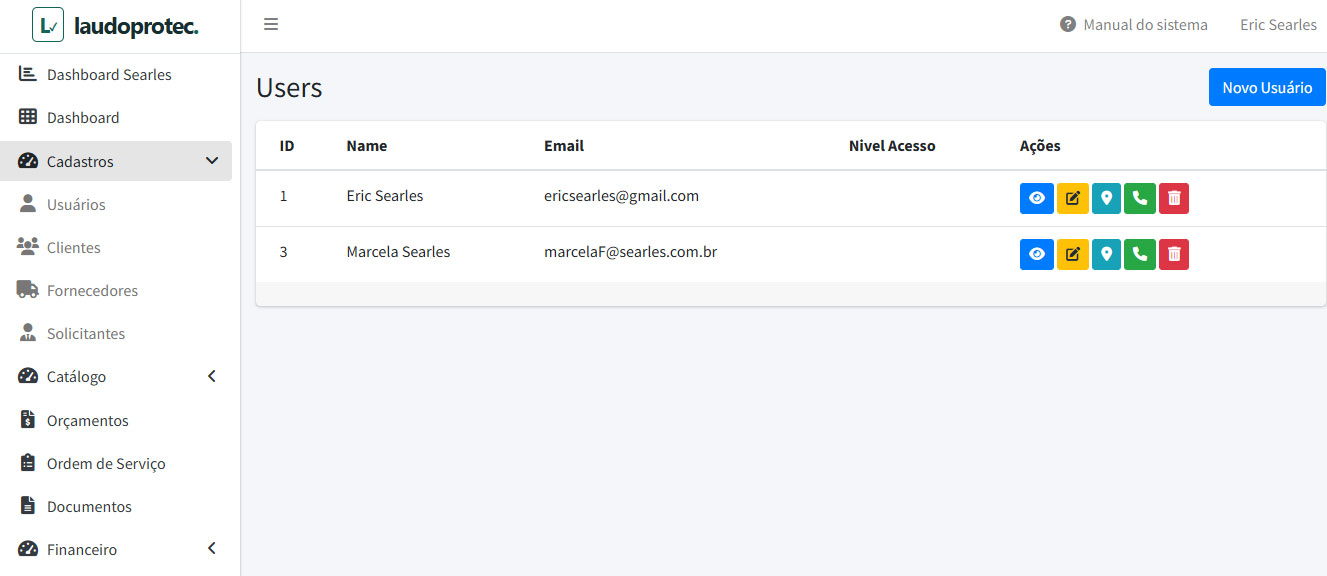
Quando tiver permissão, abra Cadastros → Usuários e clique em Novo Usuário. Preencha nome, e-mail, senha e confirmação; selecione o perfil disponível, Administrador ou Usuário, e salve.
Use as ações de consulta e edição para conferir e corrigir o cadastro. Na edição, os campos de nova senha e confirmação permitem atualizar a senha.
O perfil e as permissões determinam o acesso às telas, junto com o plano da empresa. Se precisar de acesso a uma ação ou módulo, fale com o administrador responsável.
14. Planos e assinatura
Quando disponível para seu usuário, abra Minha Assinatura para consultar plano atual, status, método de cobrança, próximo vencimento e próxima fatura. Use Ver fatura para consultar os detalhes apresentados.
Os planos ampliam os módulos disponíveis: a página pública apresenta equipe e financeiro no Profissional e relatórios financeiros no Premium. Consulte a comparação atual de planos antes de contratar ou solicitar uma mudança.
Ao mudar de plano, os módulos disponíveis passam a depender do plano contratado e das condições da assinatura. Para solicitar a mudança e confirmar a cobrança, fale com o responsável pela contratação.
15. Dúvidas frequentes
Como criar uma Ordem de Serviço?
Autorize um orçamento sem marcar a opção de impedir a criação automática, ou abra Nova Ordem de Serviço e preencha o atendimento. Veja o passo a passo de OS.
Quando um documento é gerado?
Na conclusão da OS, quando ela contém serviço configurado para gerar documento com validade. Apenas salvar o orçamento não gera o documento.
Posso cadastrar um documento antigo?
Sim. Abra Documentos → Novo documento e informe cliente, nome, emissão, vencimento e número/protocolo, quando houver.
Como renovar um AVCB ou outro documento?
Clique em Renovar, revise e salve o orçamento pré-preenchido, aprove-o e conclua a nova OS com o serviço correspondente. Veja Documentos.
O que significa documento Substituído?
É o registro anterior de uma renovação concluída. Foi substituído pelo novo documento e continua no histórico. Não é o mesmo que um documento manual inativado.
Posso corrigir o vencimento de um documento?
Sim. Use Editar ou Editar documento e ajuste emissão, vencimento, número/protocolo ou observações. Nos registros gerados pela OS, os vínculos de cliente, serviço e OS não são editados.
Por que não vejo determinado menu?
A disponibilidade depende do plano e das permissões. Confira com o administrador se o módulo está incluído no plano e liberado para seu usuário.
O que acontece ao mudar de plano?
O acesso aos módulos acompanha o plano contratado. Confira a comparação de planos e confirme as condições da mudança com o responsável pela assinatura.